
티스토리 뷰
안녕하세요. 이번에 알아볼 것은 카톡 아이디 확인입니다. 친구에게 카카오톡 아이디를 알려달라고 하면 당황하는 경우가 많습니다. 전화번호 대신 아이디로 친구 추가를 하고 싶거나, 다른 카카오 서비스 로그인 시 필요한 경우가 있기 때문입니다. 특히 개인정보 보호를 위해 전화번호 공개를 원하지 않을 때 카톡 ID가 유용한 대안이 됩니다.
그러면 카톡 아이디 확인 방법을 알아볼까요?
카카오톡 아이디란?
카카오톡 아이디는 친구 추가용 ID와 계정 로그인용 ID 두 가지로 나뉩니다.
친구 추가용 ID: 다른 사람이 나를 검색해서 친구로 추가할 때 사용하는 고유 식별자입니다. 영문, 숫자, 특수문자(-, _, .)를 포함해 4~20자로 설정 가능하며, 한 번 생성 후 1회만 변경할 수 있습니다.
계정 로그인용 ID: PC 카카오톡이나 다른 카카오 서비스 로그인 시 사용하는 이메일 주소 형태의 계정 아이디입니다. 티스토리, 카카오뷰 등 카카오 연동 서비스에서 활용됩니다.
친구 추가용 아이디 확인하기
방법 1: 프로필 설정에서 확인
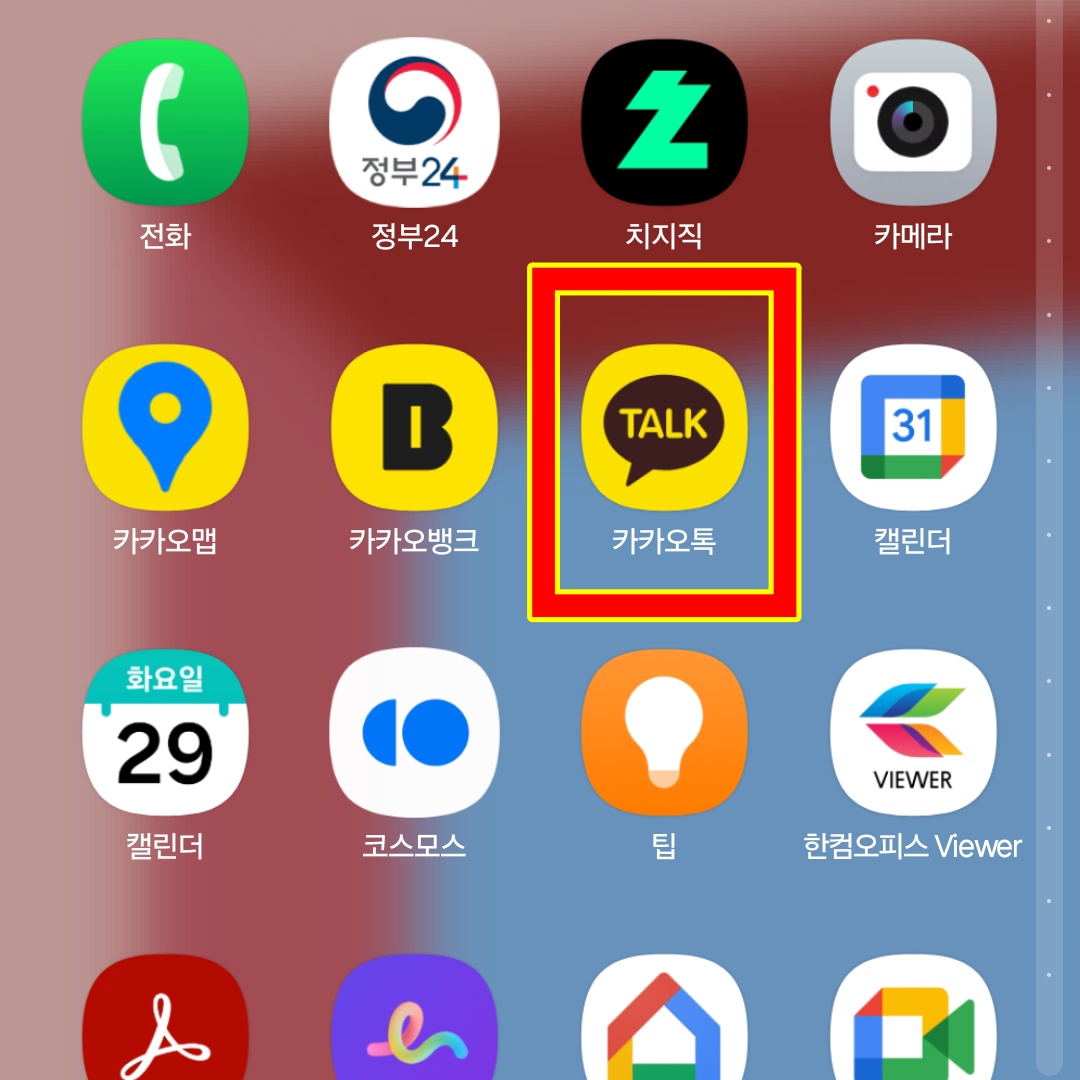
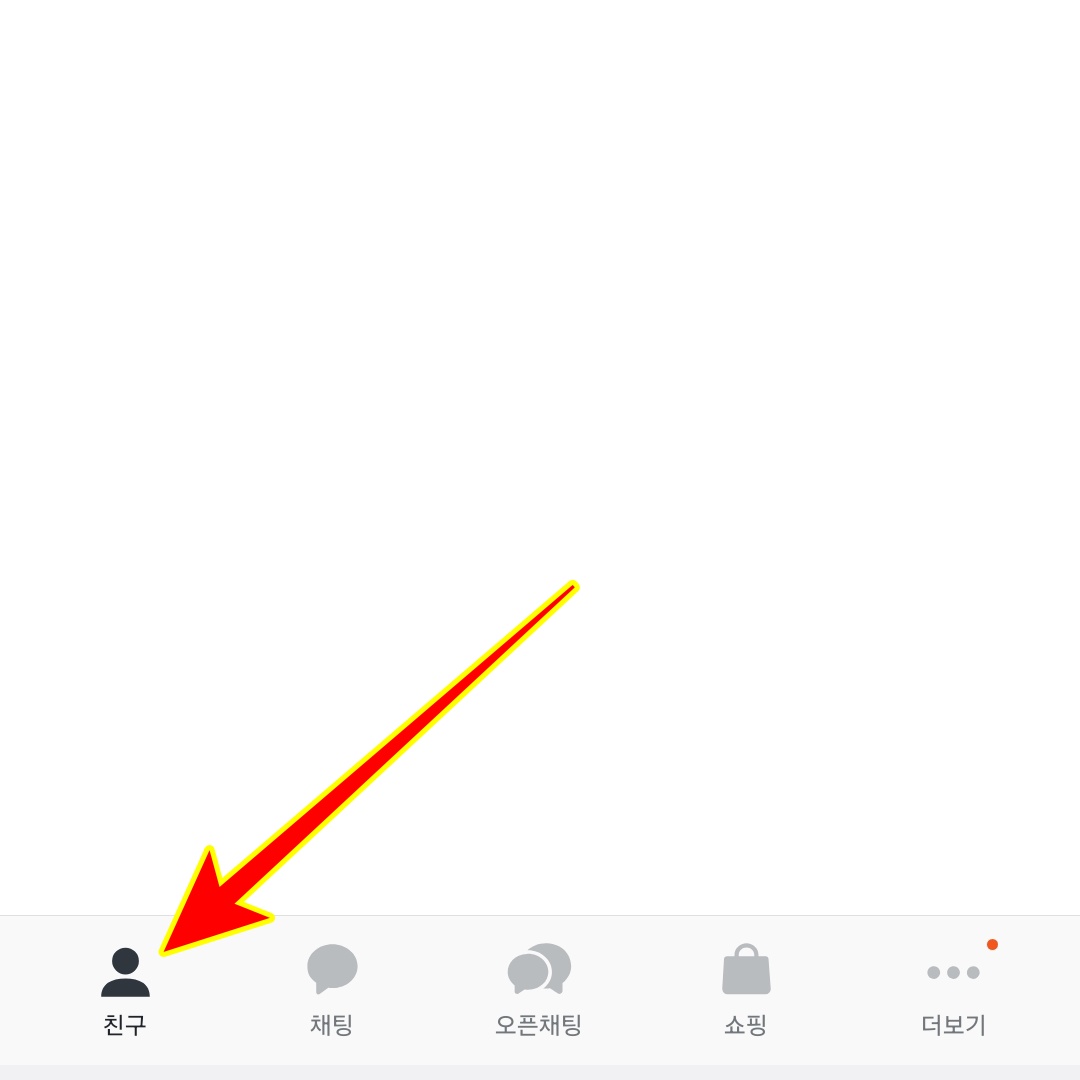

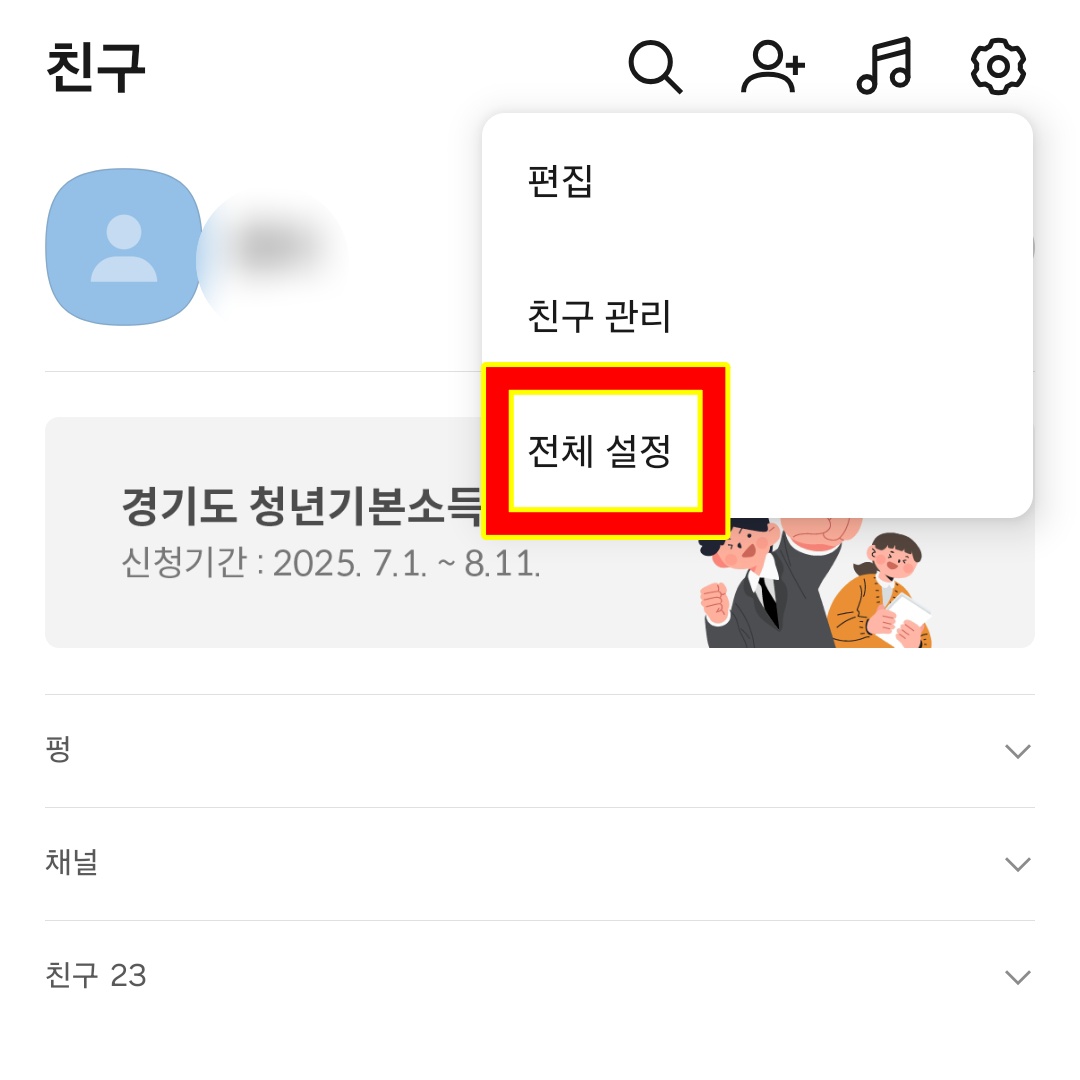
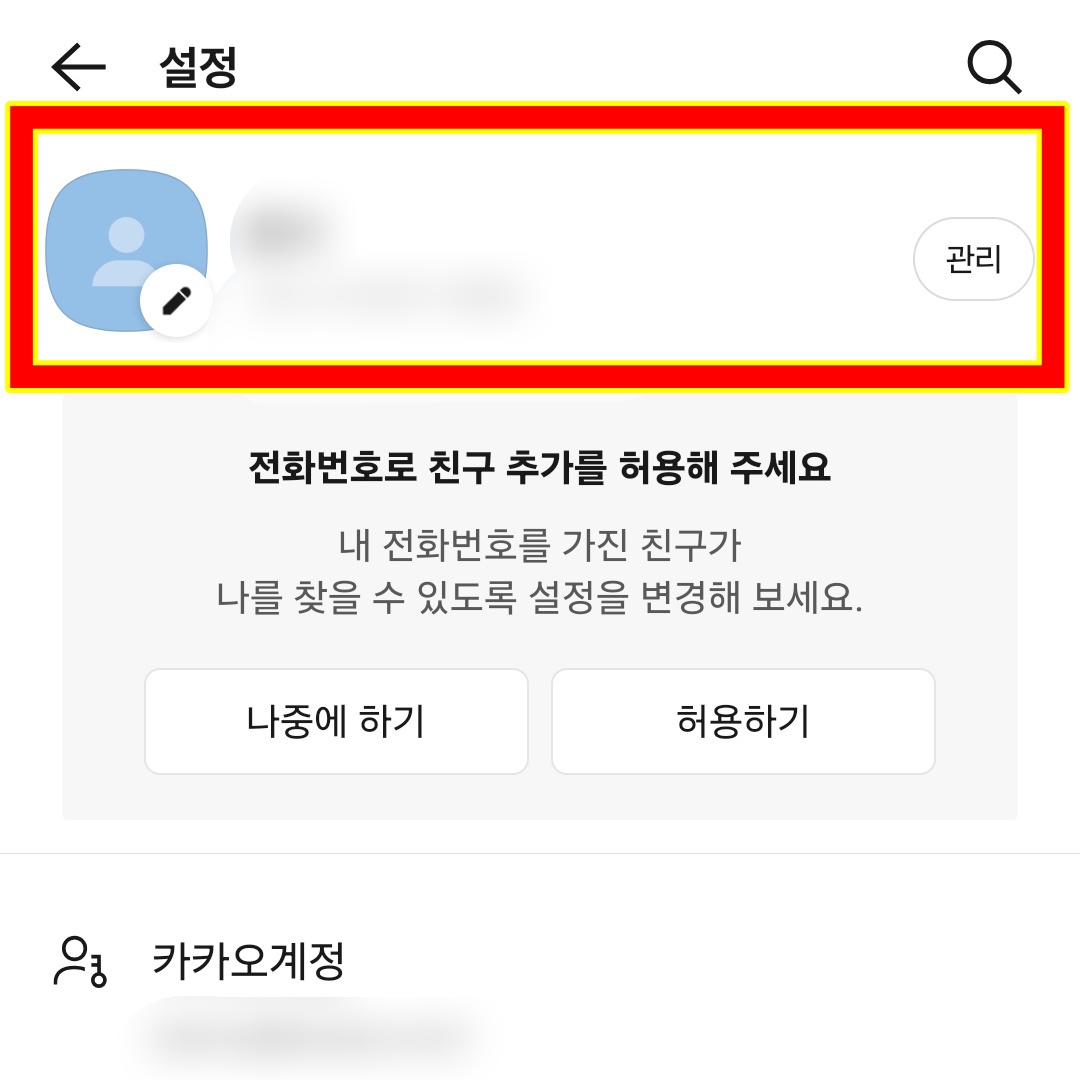

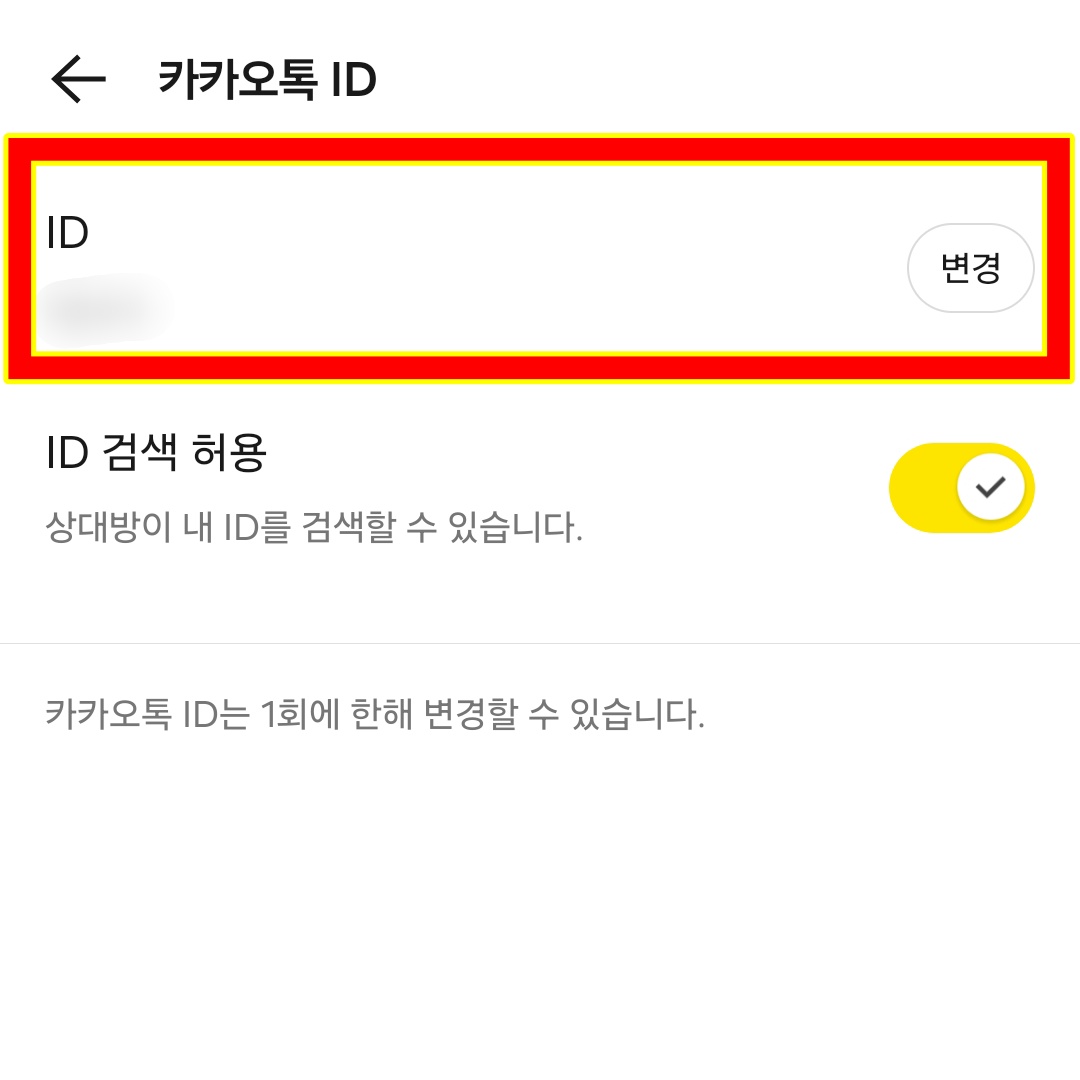
- 카카오톡 앱 실행
- 하단 '친구' 탭 선택
- 우측 상단 톱니바퀴(설정) 아이콘 클릭
- 상단 프로필 클릭
- '카카오톡 ID' 항목에서 내 아이디 확인
이 방법을 통해 아이디를 확인할 수 있으며, 필요시 1회 변경도 가능합니다.
방법 2: 친구 추가 화면에서 빠른 확인
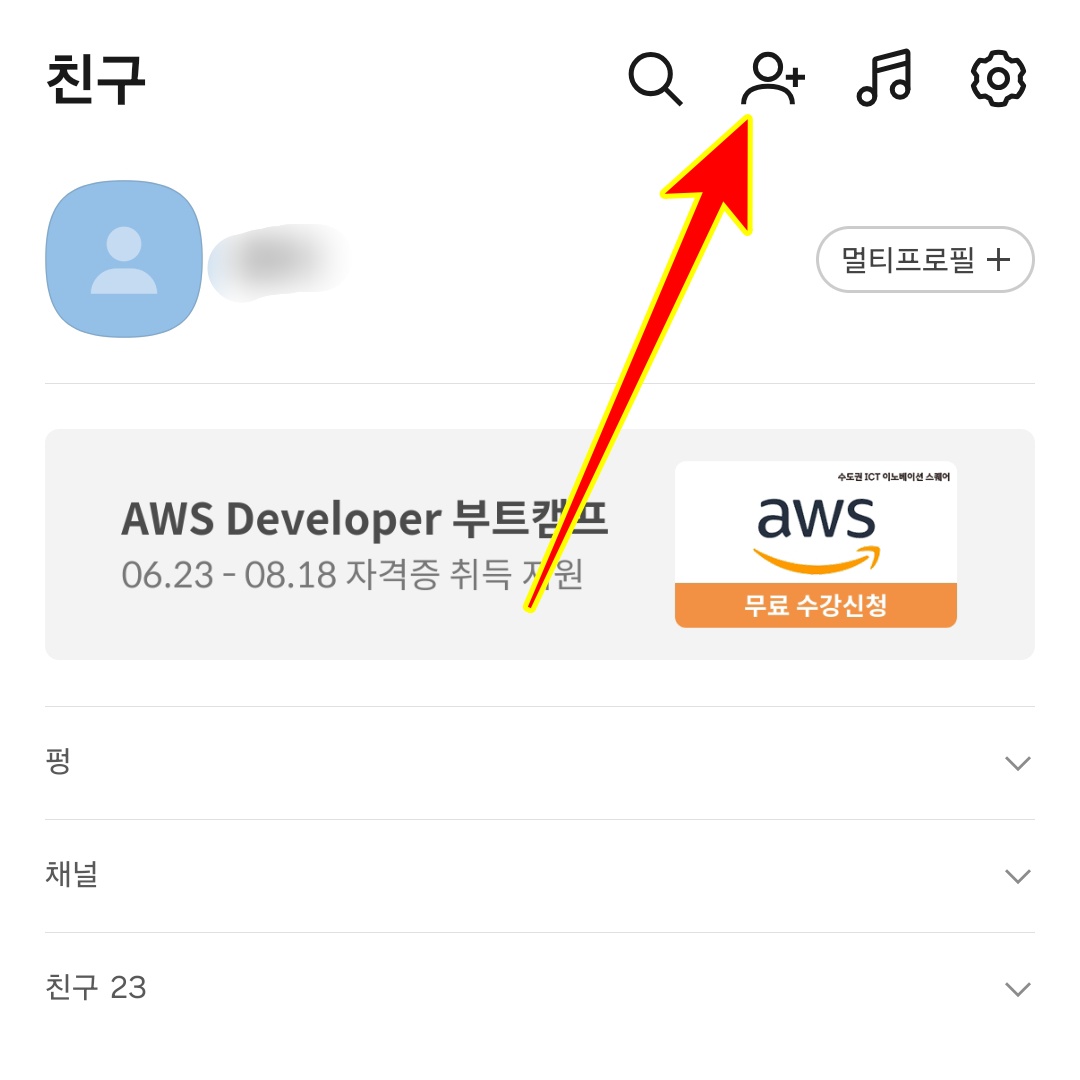
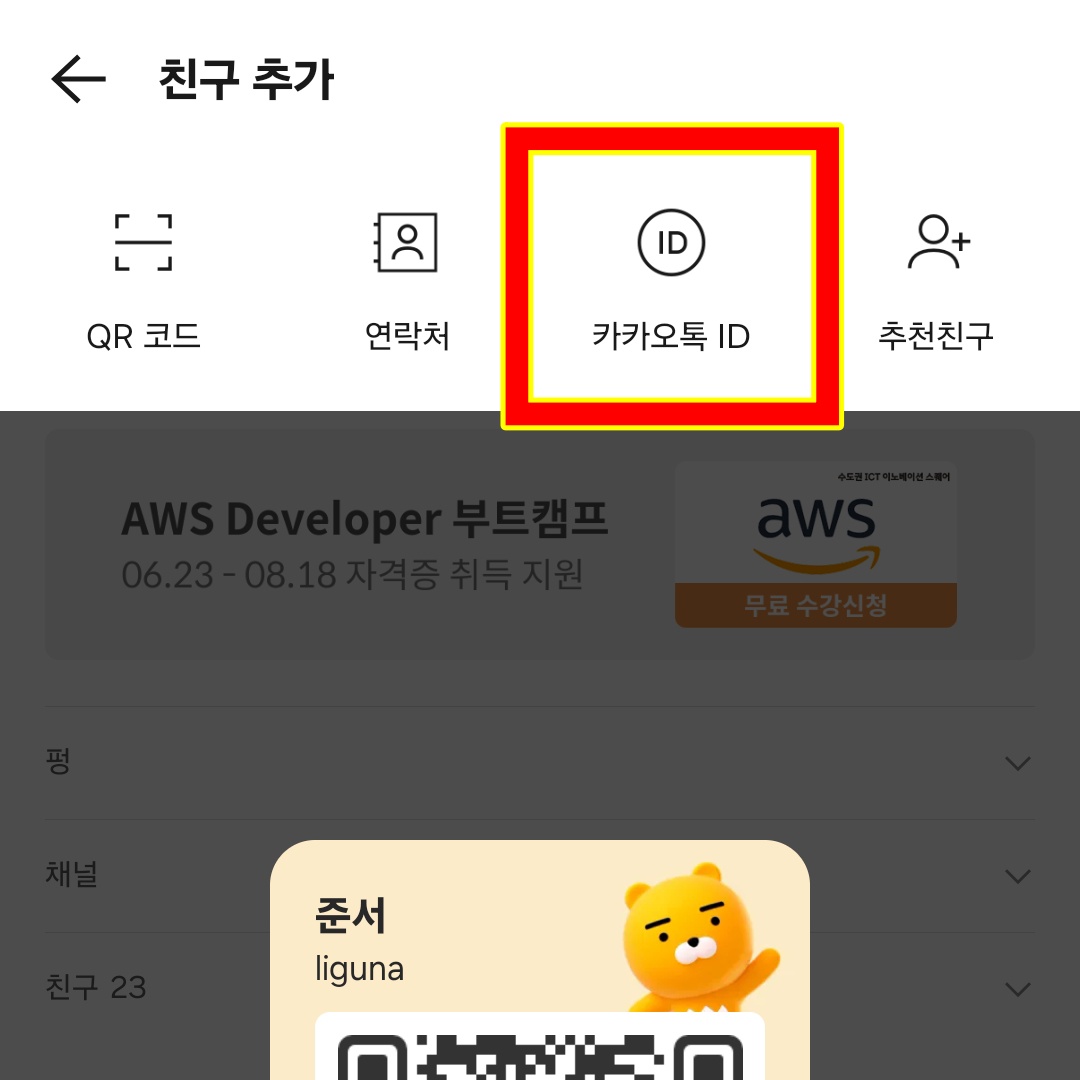
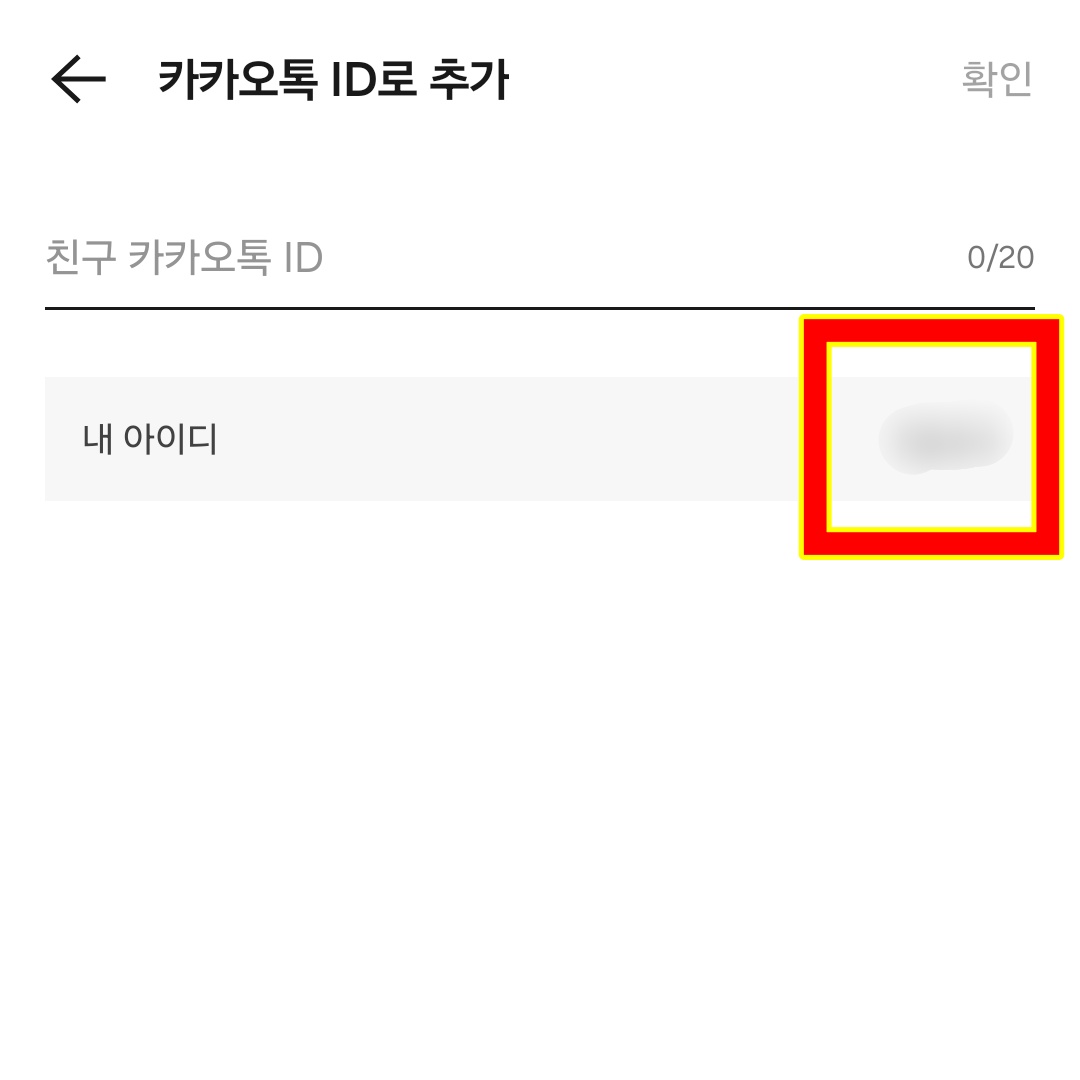
- 카카오톡 상단 사람+ 아이콘 클릭
- 'ID로 추가' 선택
- 화면 하단에서 '내 카톡 아이디' 확인
이 방법은 가장 빠르게 아이디를 확인할 수 있지만 변경은 불가능합니다.
계정 로그인용 아이디 확인하기

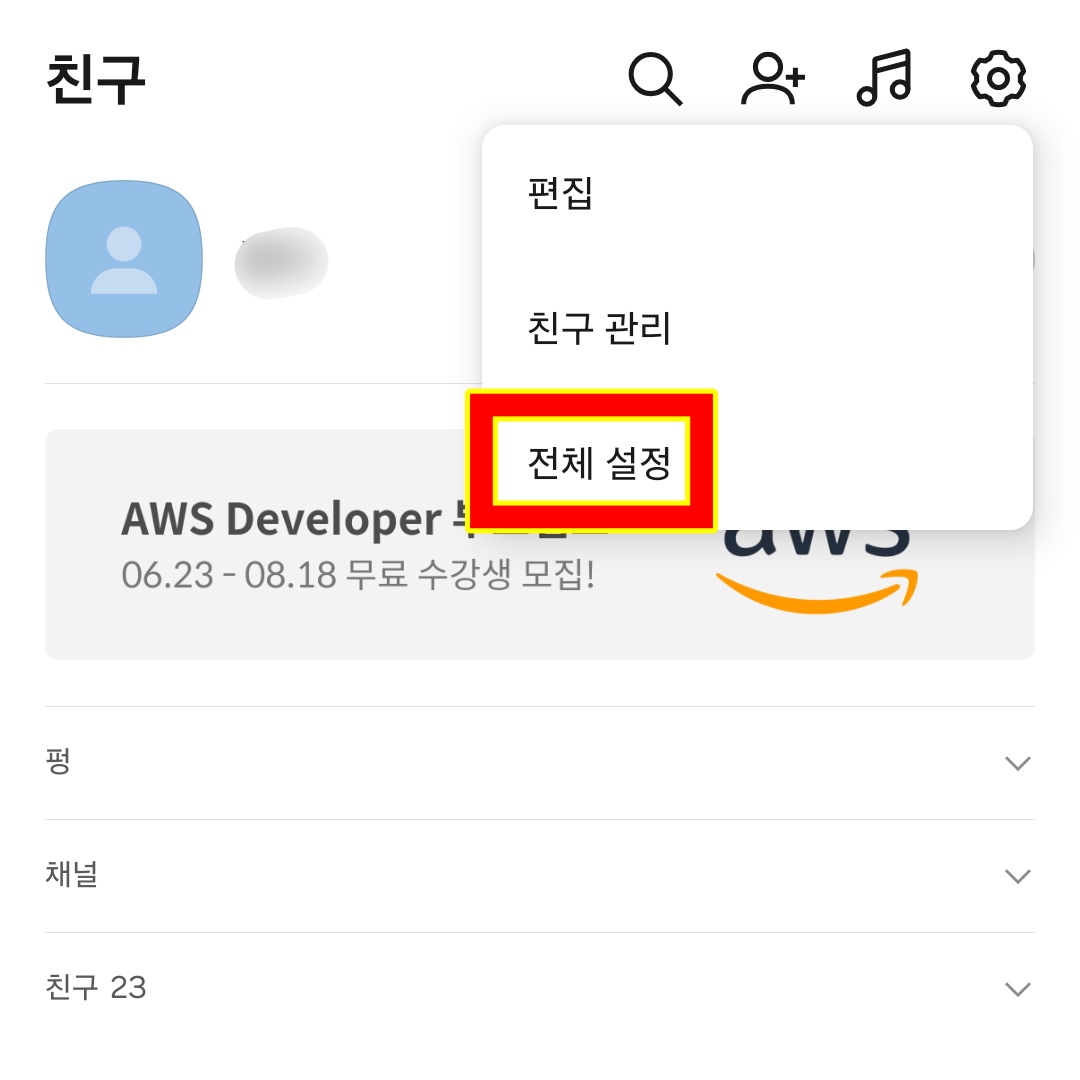

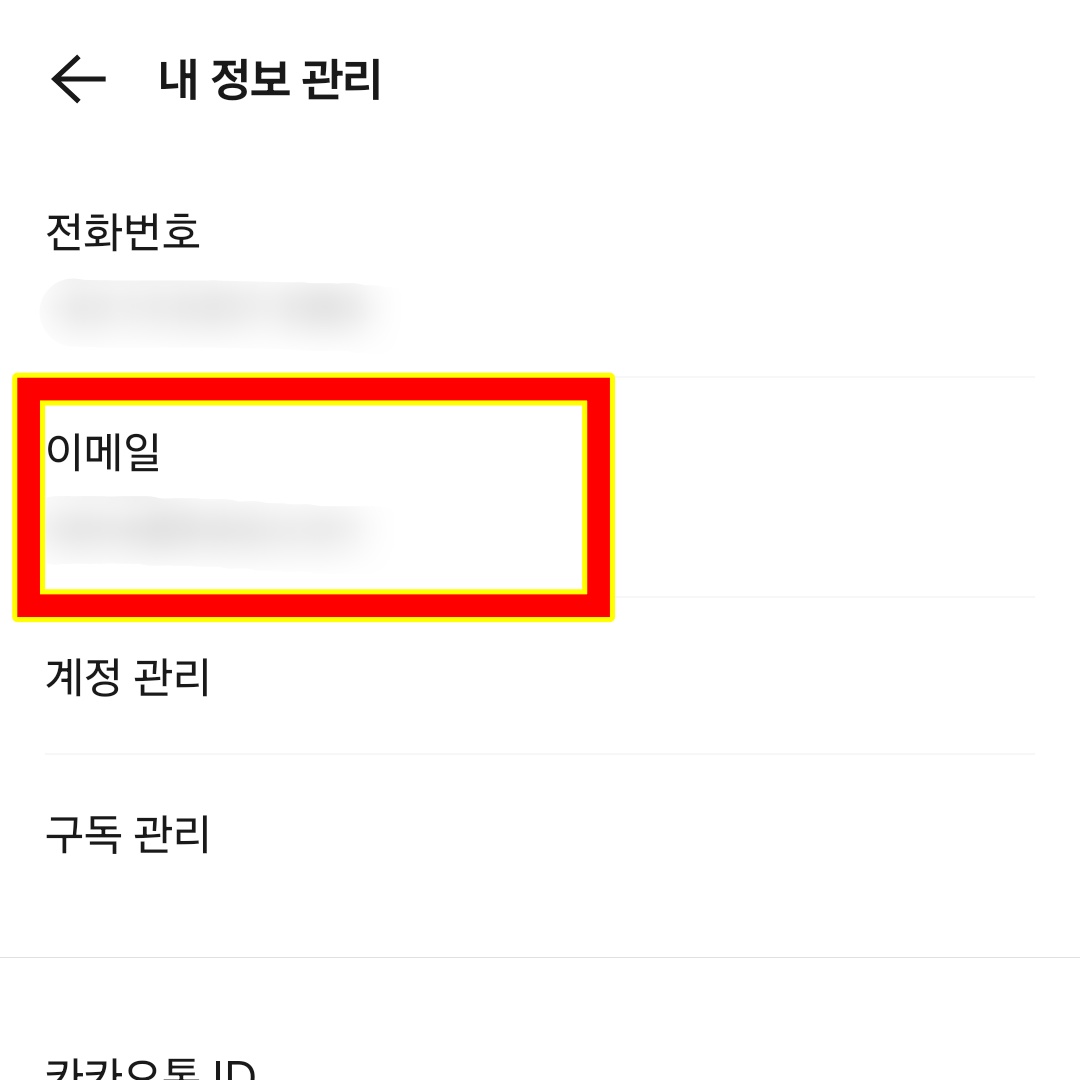
카카오 서비스 로그인에 사용되는 계정 아이디는 이메일 주소 형태입니다.
- 카카오톡 앱 실행
- 우측 상단 톱니바퀴(설정) 아이콘 클릭
- 전체 설정 들어가기
- 상단 프로필 클릭
- '이메일' 항목에서 계정 아이디 확인
- 필요시 '다른 이메일 선택'으로 대표 이메일 변경 가능
이 이메일 주소가 PC 카카오톡 로그인, 티스토리, 카카오뷰 등 각종 카카오 연동 서비스에서 사용되는 로그인 아이디입니다.
ID 검색 허용 설정 방법
아이디를 만들었다면 반드시 'ID 검색 허용' 설정을 활성화해야 다른 사람이 나를 찾을 수 있습니다.
- 카카오톡 > 내 프로필 > 설정
- '카카오톡 ID' 클릭
- 'ID 검색 허용' 항목 활성화(ON)
이 설정이 꺼져 있으면 아이디를 알려줘도 상대방이 검색할 수 없으니 주의하세요. 개인정보 보호를 원한다면 필요할 때만 임시로 켜두는 것도 방법입니다.
카카오톡 아이디 만들기
아직 카카오톡 아이디가 없다면 쉽게 생성할 수 있습니다.
- 카카오톡 > 친구 > 내 프로필 > 설정
- '카카오톡 ID' 클릭
- 'ID를 만들어 주세요' 버튼 선택
- 원하는 아이디 입력 (4~20자, 영문/숫자/특수문자 -, _, . 사용 가능)
- '확인' 버튼으로 생성 완료
중요: 카카오톡 아이디는 생성 후 24시간이 지나면 1회만 변경 가능하므로 신중하게 결정하세요.
아이디 변경하기
기존 아이디가 복잡하거나 기억하기 어렵다면 1회에 한해 변경할 수 있습니다.
- 카카오톡 > 내 프로필 > 설정 > 카카오톡 ID
- '변경' 버튼 클릭
- 새로운 아이디 입력
- '확인' 버튼으로 변경 완료
변경 후에는 다시 되돌릴 수 없으므로 최대한 쉽고 기억하기 좋은 아이디로 설정하는 것이 좋습니다.
QnA: 카톡 아이디 확인 자주 묻는 질문
1. 카카오톡 아이디를 잊어버렸어요. 어떻게 찾나요?
카카오톡 > 친구 > 내 프로필 > 설정 > 카카오톡 ID에서 확인하거나, 친구 추가 > ID로 추가 화면 하단에서 빠르게 확인할 수 있습니다.
2. 아이디를 알려줬는데 상대방이 검색이 안 된다고 해요.
'ID 검색 허용' 설정이 꺼져 있을 가능성이 높습니다. 설정에서 해당 기능을 활성화해주세요.
3. 친구 추가용 아이디와 로그인용 아이디가 다른가요?
네, 친구 추가용은 사용자가 직접 만든 고유 ID이고, 로그인용은 이메일 주소 형태의 계정 아이디입니다.
4. 카카오톡 아이디는 몇 번까지 변경할 수 있나요?
최초 생성 후 24시간이 지나면 1회만 변경 가능합니다. 변경 후에는 다시 바꿀 수 없으니 신중하게 결정하세요.
5. PC에서도 아이디를 확인할 수 있나요?
네, PC 카카오톡에서 설정 > 프로필 탭으로 이동하면 아이디를 확인할 수 있습니다.
6. 아이디에 한글을 사용할 수 있나요?
아니요. 영문, 숫자, 특수문자(-, _, .)만 사용 가능하고 한글은 사용할 수 없습니다.
7. 아이디 생성 없이 친구 추가는 불가능한가요?
전화번호나 QR 코드로도 친구 추가가 가능합니다. 아이디는 선택사항입니다.
8. ID 검색 허용을 꺼두면 어떤 장점이 있나요?
원하지 않는 사람들의 무분별한 친구 추가 요청을 차단할 수 있어 개인정보 보호에 도움이 됩니다.
9. 카카오 계정 아이디를 변경하고 싶어요.
계정 설정에서 대표 이메일을 다른 등록된 이메일로 변경할 수 있습니다.
10. 아이디 확인이 안 되는 경우는 어떻게 하나요?
카카오톡을 최신 버전으로 업데이트하거나, 앱을 재시작해보세요. 그래도 안 되면 고객센터에 문의하시기 바랍니다.
11. 다른 사람의 카톡 아이디를 알 수 있는 방법이 있나요?
상대방이 직접 알려주거나, ID 검색 허용이 활성화된 경우에만 검색으로 찾을 수 있습니다.
12. 비즈니스용으로 사용하기 좋은 아이디 규칙이 있나요?
회사명이나 본명을 활용해 간단하고 기억하기 쉬운 형태로 만드는 것이 좋습니다. 특수문자는 최소한으로 사용하세요.
결론
카카오톡 아이디 확인은 모바일과 PC 모두에서 간단한 몇 단계만으로 가능합니다.
친구 추가용 ID와 계정 로그인용 ID의 차이를 이해하고, 각각의 용도에 맞게 활용하는 것이 중요합니다.
특히 ID 검색 허용 설정을 잊지 말고 활성화해야 다른 사람이 나를 찾을 수 있다는 점을 기억하세요.
개인정보 보호가 걱정된다면 필요할 때만 임시로 검색 허용을 켜두는 방법도 있습니다.
아이디는 1회만 변경 가능하므로 처음 만들 때부터 신중하게 결정하시기 바랍니다.
그럼 여기까지 카톡 아이디 확인 2025 최신 방법을 알아봤습니다.