
티스토리 뷰
안녕하세요. 이번에 알아볼 것은 카톡 채팅방 만들기입니다. 친구들과 단체 대화를 하거나, 업무용 팀채팅을 만들거나, 익명으로 소통할 수 있는 오픈채팅까지 카카오톡에는 여러 종류의 채팅방이 있습니다. 각각의 특징과 만드는 방법이 다르기 때문에 목적에 맞는 채팅방을 선택하는 것이 중요합니다. 오늘은 카톡 채팅방을 만드는 모든 방법을 단계별로 자세히 알려드리겠습니다.
그럼 카톡 채팅방 만들기 방법을 알아볼까요?
카톡 일반 단톡방 만들기
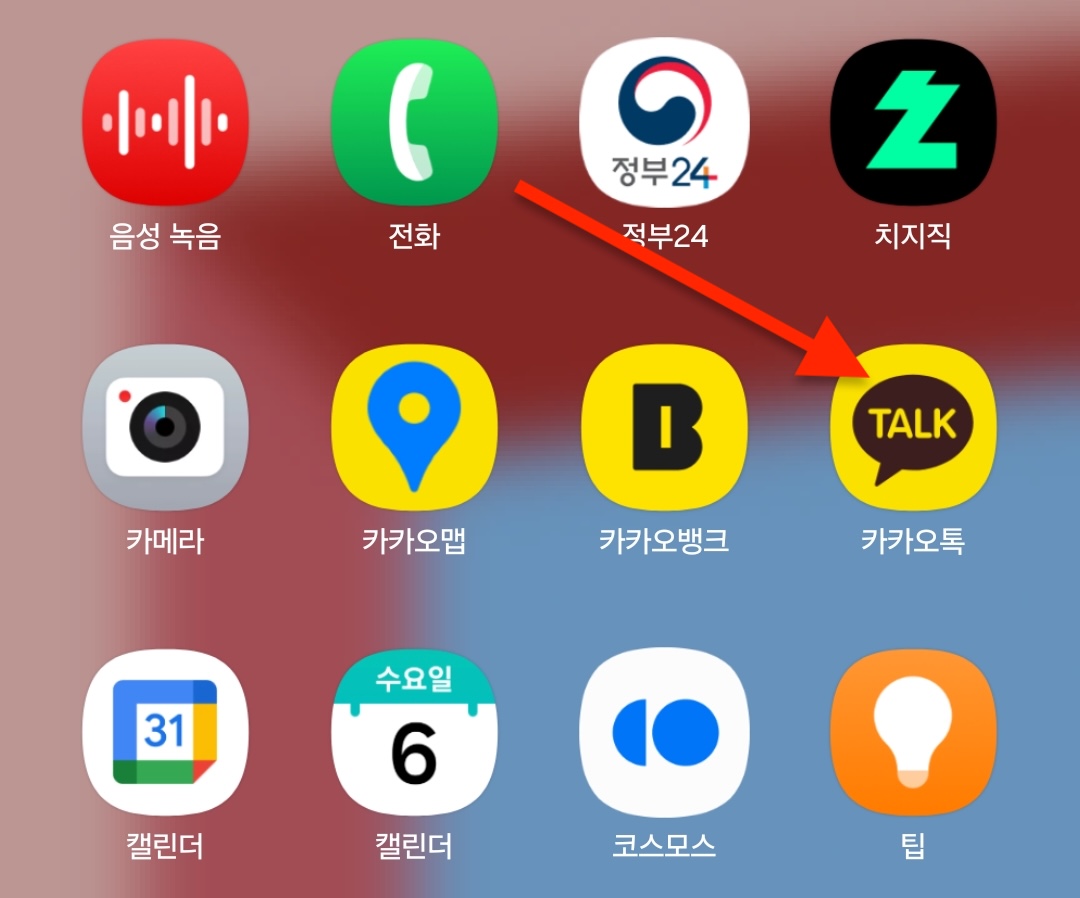

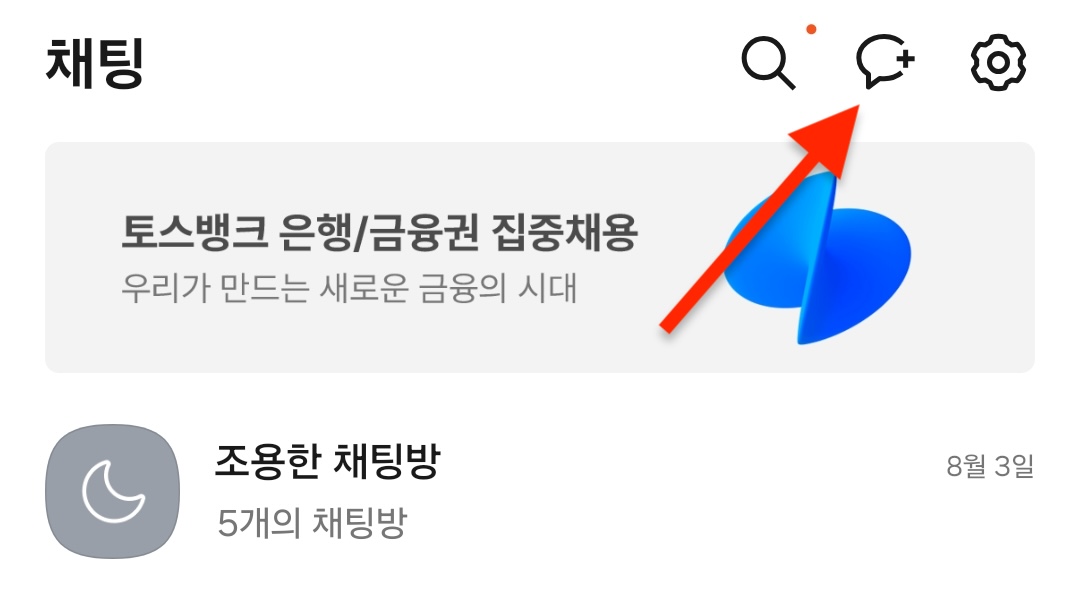
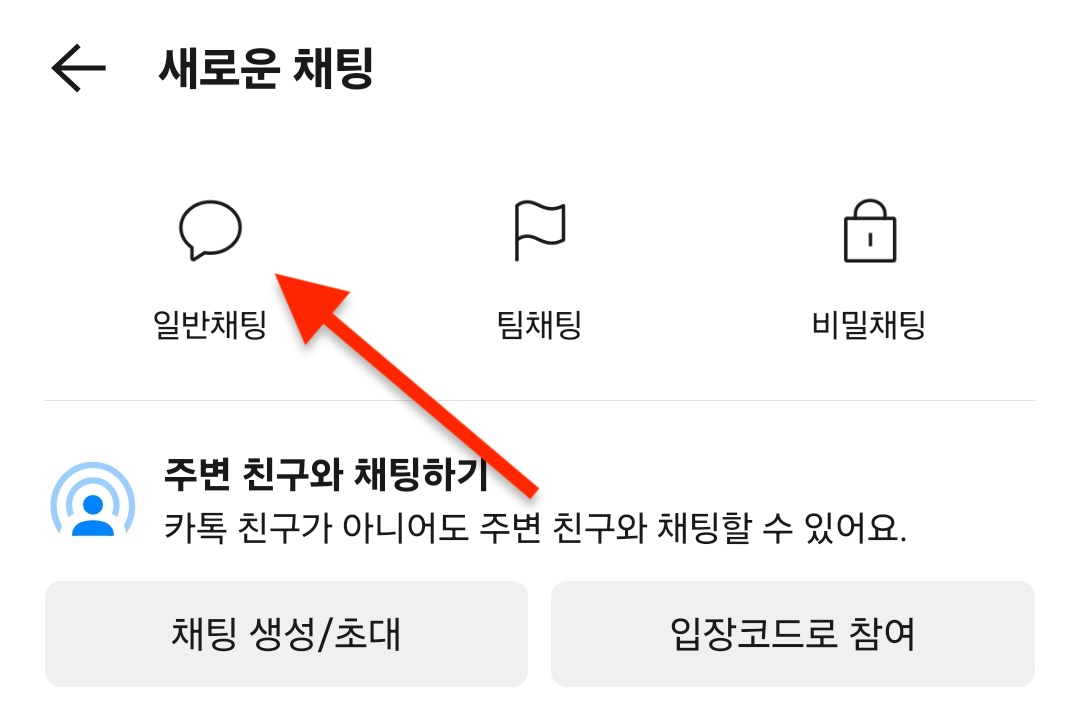
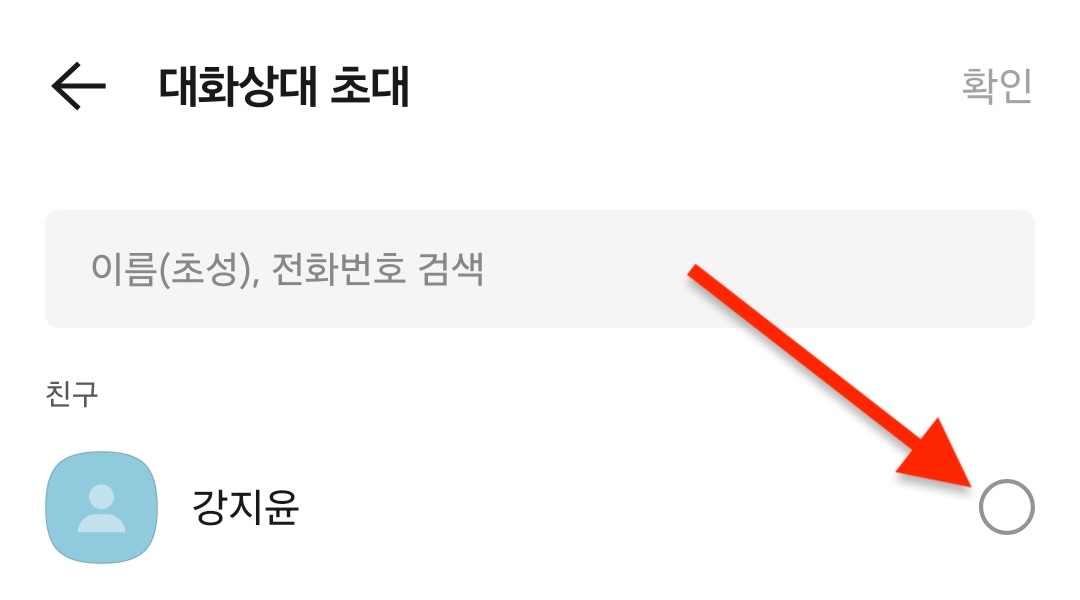
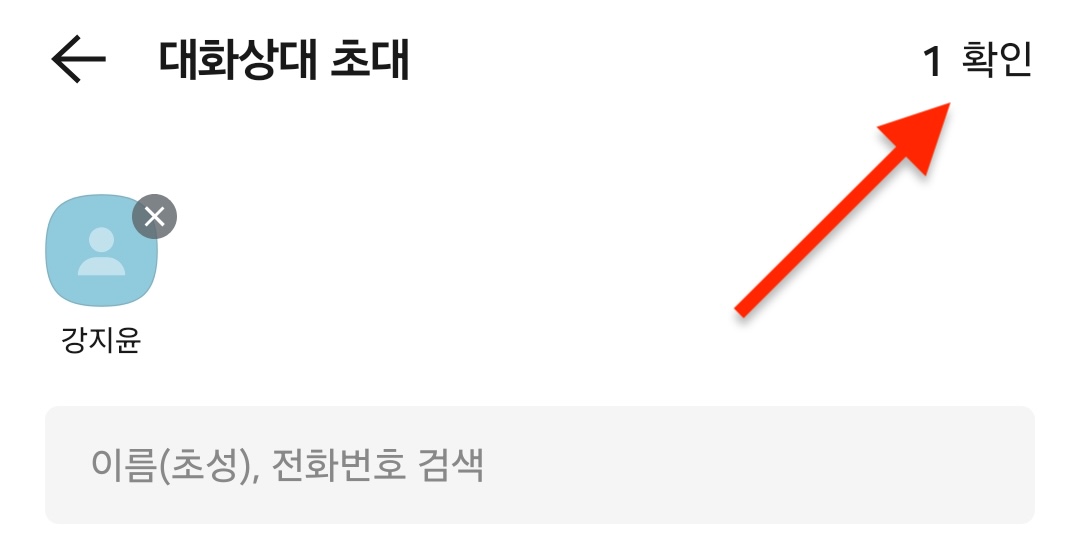
가장 기본적인 카카오톡 단체 채팅방을 만드는 방법입니다. 친구들과 함께 대화를 나누고 싶을 때 사용하는 가장 일반적인 방법입니다.
- 카카오톡 앱을 실행한 후 화면 하단의 '채팅' 탭을 선택합니다
- 오른쪽 상단의 '+' 모양 말풍선 아이콘을 클릭합니다
- '일반채팅'을 선택합니다
- 단톡방에 초대할 친구들을 선택합니다 (최소 2명 이상 선택해야 합니다)
- 우측 상단의 '다음' 또는 '확인' 버튼을 누릅니다
- 그룹채팅방 정보 설정 화면에서 채팅방 이름과 프로필 이미지를 설정합니다
- 설정을 완료한 후 '확인' 버튼을 클릭합니다
- 채팅방이 생성되면 반드시 한 글자라도 메시지를 입력해야 채팅방이 정상적으로 만들어집니다
중요한 점은 채팅방 정보를 반드시 입력해야 한다는 것입니다. 채팅방 이름이나 프로필 사진을 설정하지 않으면 채팅방이 생성되지 않으니 주의하세요.
1:1 채팅방을 단톡방으로 전환하기
이미 1:1로 대화 중인 상대에게 추가로 친구를 초대하여 단톡방을 만드는 방법입니다. 기존 대화 내용은 그대로 유지되면서 새로운 멤버가 추가됩니다.
- 1:1 채팅방에 들어갑니다
- 왼쪽 상단의 3줄 모양(햄버거 메뉴) 아이콘을 클릭합니다
- 채팅방 서랍 메뉴에서 '대화상대 초대' 버튼을 선택합니다
- 추가로 초대할 친구들을 선택합니다
- 그룹채팅방 정보 설정 화면에서 채팅방 이름과 이미지를 설정합니다
- '확인' 버튼을 눌러 단체방 생성을 완료합니다
이 방법은 이미 진행 중인 대화에 다른 사람을 추가하고 싶을 때 매우 유용합니다. 기존 대화 내용은 새로 추가된 멤버에게 보이지 않습니다.
카톡 오픈채팅 그룹방 만들기

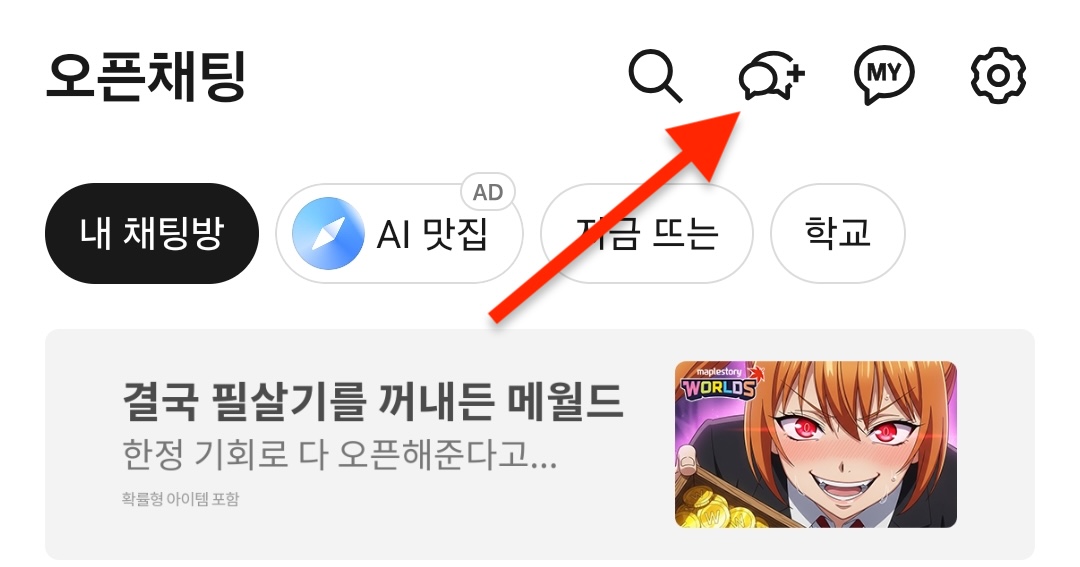
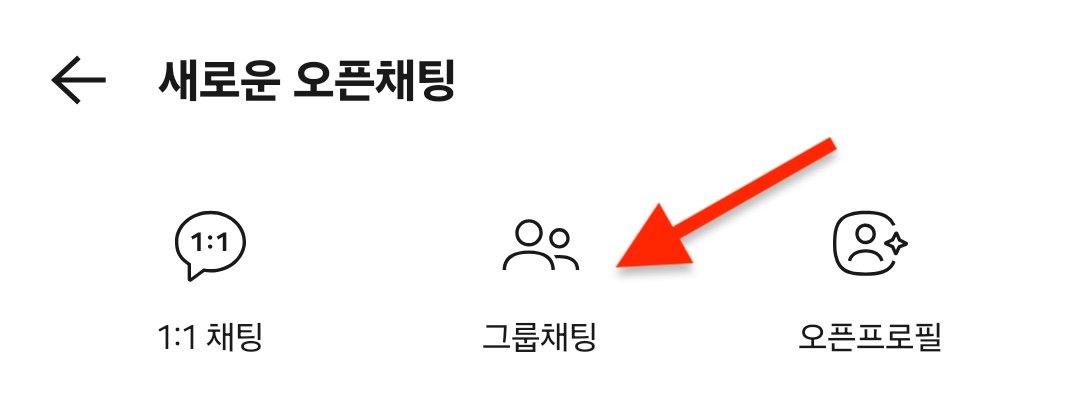
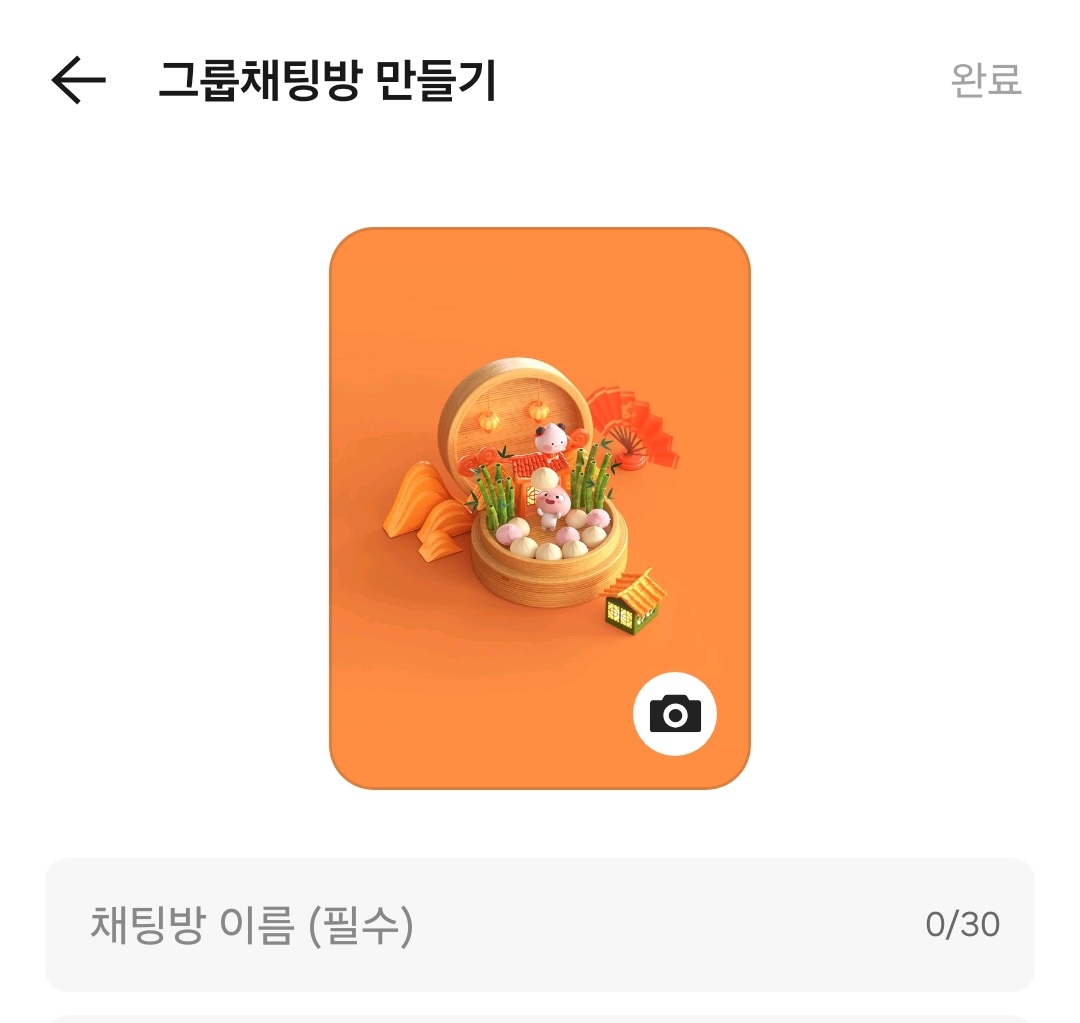
익명으로 많은 사람들과 소통할 수 있는 오픈채팅방을 만드는 방법입니다. 관심사를 공유하는 사람들과 자유롭게 대화할 수 있습니다.
- 카카오톡 앱 하단의 '오픈채팅' 탭으로 이동합니다
- 상단의 '오픈채팅+' 버튼을 클릭합니다
- '그룹 채팅방'을 선택합니다
- 채팅방 제목과 설명을 입력합니다
- 채팅방 커버 이미지를 설정합니다
- 관심태그를 최대 3개까지 추가합니다
- 검색 허용 여부와 입장 코드 설정 여부를 선택합니다
- '만들기' 버튼을 눌러 오픈채팅방을 생성합니다
오픈채팅방은 링크를 통해 누구나 참여할 수 있으며, 카카오프렌즈 캐릭터를 사용한 익명 프로필로 대화할 수 있습니다.
자주 묻는 질문 Q&A
Q1. 카톡 단톡방 만들 때 최대 몇 명까지 초대할 수 있나요?
A: 일반 단톡방은 최대 500명까지 초대할 수 있습니다. 팀채팅의 경우도 동일하게 500명까지 가능하며, 오픈채팅방은 더 많은 인원이 참여할 수 있습니다.
Q2. 채팅방을 만든 후에 이름을 바꿀 수 있나요?
A: 네, 가능합니다. 채팅방 상단의 이름을 클릭하거나 설정 메뉴에서 언제든지 채팅방 이름과 프로필 사진을 변경할 수 있습니다.
Q3. 팀채팅과 일반 단톡방의 가장 큰 차이점은 무엇인가요?
A: 팀채팅은 방장이 있어 멤버 관리, 메시지 가리기, 강퇴 등의 고급 관리 기능을 사용할 수 있습니다. 일반 단톡방은 모든 참여자가 동등한 권한을 가집니다.
Q4. 오픈채팅방은 완전히 익명인가요?
A: 오픈채팅에서는 카카오프렌즈 캐릭터나 가명을 사용할 수 있어 실명을 공개하지 않고 대화할 수 있습니다. 하지만 완전한 익명은 아니며, 신고 시 계정 추적이 가능합니다.
Q5. 채팅방을 만들었는데 생성되지 않는 이유는 무엇인가요?
A: 채팅방 정보(이름, 프로필 사진)를 입력하지 않거나, 채팅방을 만든 후 메시지를 하나도 입력하지 않으면 채팅방이 생성되지 않습니다. 반드시 설정을 완료하고 메시지를 입력해야 합니다.
Q6. 1:1 채팅을 단톡방으로 바꾸면 이전 대화 내용을 새 멤버가 볼 수 있나요?
A: 아니요. 새로 초대된 멤버는 초대된 시점 이후의 대화만 볼 수 있습니다. 이전 대화 내용은 기존 멤버들만 확인할 수 있습니다.
Q7. 오픈채팅방 링크는 어떻게 공유하나요?
A: 오픈채팅방을 만든 후 채팅방 설정에서 '초대하기' 또는 '링크 공유'를 선택하면 링크를 복사할 수 있습니다. 이 링크를 다른 사람에게 전송하면 됩니다.
Q8. 팀채팅에서 부방장은 어떤 권한을 가지나요?
A: 부방장은 방장이 부여한 권한에 따라 멤버 초대, 강퇴, 메시지 가리기 등의 기능을 사용할 수 있습니다. 최대 10명까지 부방장으로 지정 가능합니다.
Q9. 채팅방 인원수 제한이 있나요?
A: 일반 단톡방과 팀채팅은 최대 500명, 오픈채팅방은 최대 5,000명까지 참여 가능합니다. 1:1 오픈채팅방은 방장과 참여자 1명씩 개별 대화하는 구조입니다.
Q10. 채팅방을 삭제하려면 어떻게 해야 하나요?
A: 일반 단톡방은 모든 멤버가 나가면 자동으로 삭제됩니다. 팀채팅은 방장이 채팅방을 해산시킬 수 있으며, 오픈채팅방은 방장이 설정에서 삭제할 수 있습니다.
결론
카톡 채팅방 만들기는 목적에 따라 다양한 방법을 선택할 수 있습니다. 친구들과의 일상적인 대화에는 일반 단톡방이 가장 적합하고, 체계적인 그룹 관리가 필요할 때는 팀채팅을 사용하는 것이 좋습니다. 익명으로 많은 사람들과 소통하고 싶다면 오픈채팅방을, 개인 상담이나 1:1 대화에는 1:1 오픈채팅방을 활용하세요. 각 채팅방 유형의 특징을 이해하고 상황에 맞게 선택하면 더욱 효과적인 소통이 가능합니다. 채팅방을 만들 때는 반드시 채팅방 정보를 입력하고 첫 메시지를 전송해야 정상적으로 생성된다는 점을 기억하세요. 그럼 여기까지 카톡 채팅방 만들기 완벽 가이드를 알아봤습니다.